 Login
Login


 製品を選ぶ
製品を選ぶ
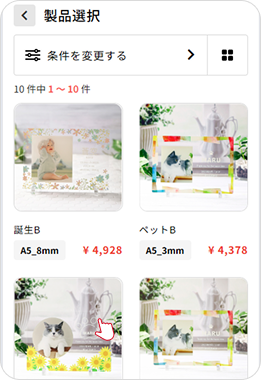
製品一覧から、お好みの製品を選択します。

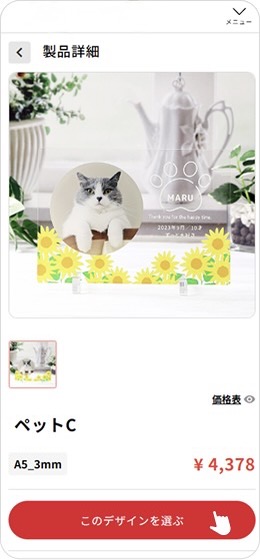
製品の詳細を確認し、問題がなければ「このデザインを選ぶ」ボタンをタップします。
 写真を選ぶ・テキストを入力する
写真を選ぶ
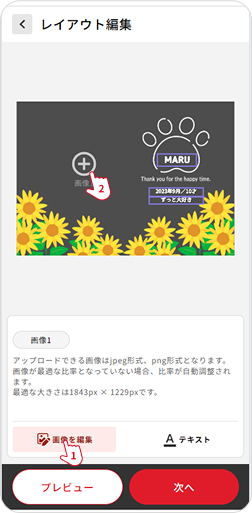
製品デザインの写真適用エリア(プラスアイコンのエリア)をタップして、画像を追加します。
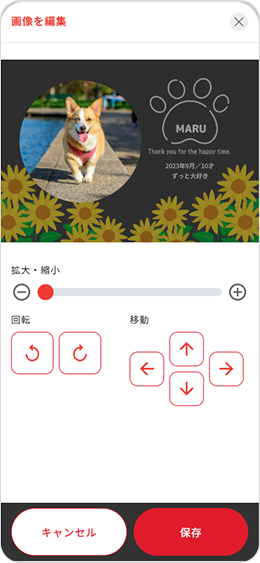
取り込んだ写真は編集ツールでトリミングや拡大縮小など、配置を編集できます。
テキストを入力する
製品によってテキストの編集方法が違います。
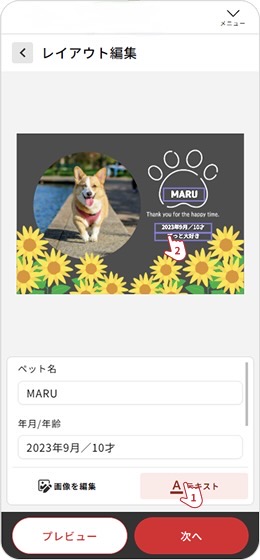
①テキストのみ編集できます。
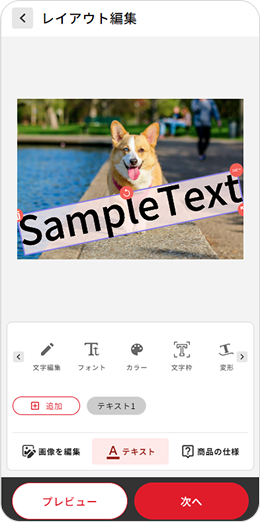
② 全面写真( A6-20mm タテ・ヨコ)の場合は、フリーのテキストを入力することができます。テキストの編集に加えて、リサイズ・回転・削除・コピー・テキストサイズの変更などのエフェクトを追加できます。
アップロードした写真を、AIがイラストに変換します。
写真を選んだあとに表示されます。イラスト化せずに、写真のまま注文することもできます。
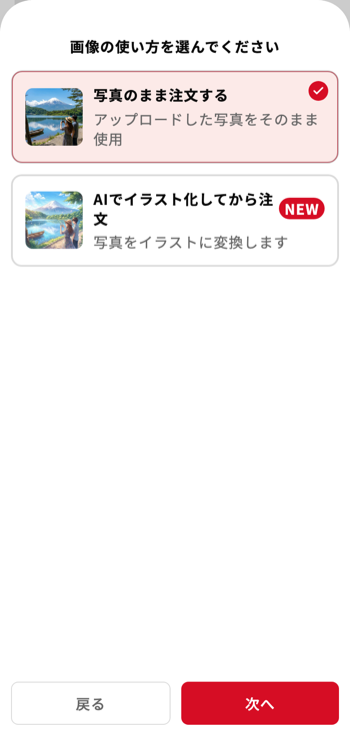
① 写真をアップロードすると、「画像の使い方を選んでください」と表示されます。 イラストにする場合は「AIでイラスト化してから注文」を選び、「次へ」を押してください。
そのままの写真で注文する場合は「写真のまま注文する」を選びます。
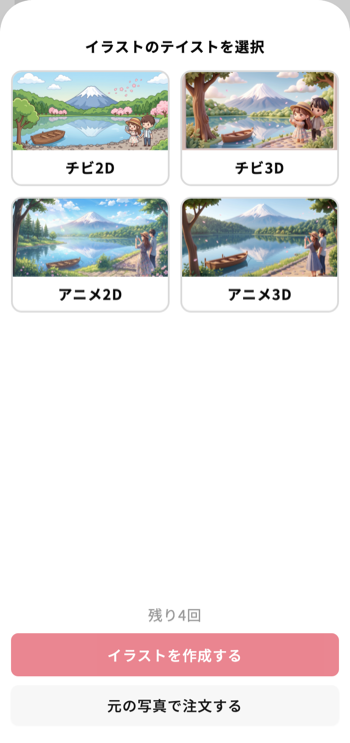
② 「イラストのテイストを選択」から、お好みのテイストを選び、 「イラストを作成する」を押します。
作成には少しお時間がかかります。画面を閉じずにそのままお待ちください。
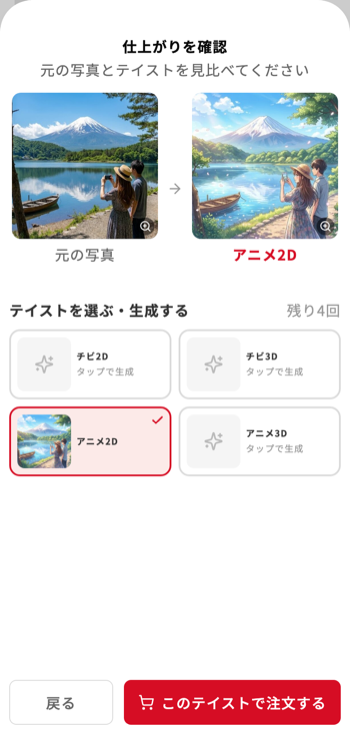
③ 「仕上がりを確認」で、元の写真とイラストを見比べます。 このイラストで進める場合は「このテイストで注文する」を押してください。
別のテイストを試したい場合は、そのテイストを選んで作成し直せます。 画像をタップすると拡大表示で確認できます。
ご利用にあたって
・作成できる回数には上限がある場合があります。残り回数は画面に表示されます。
・AIが作成するイラストは、元の写真とまったく同じにはなりません。
・同じ写真・同じテイストでも、作成するたびに仕上がりが変わることがあります。
 注文情報を入力する
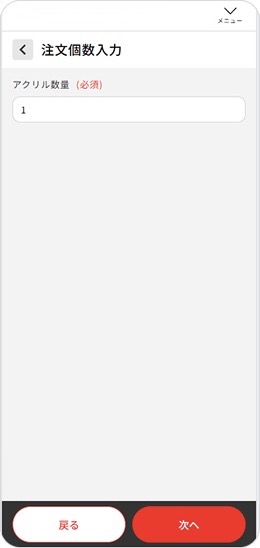
数量をご入力ください。
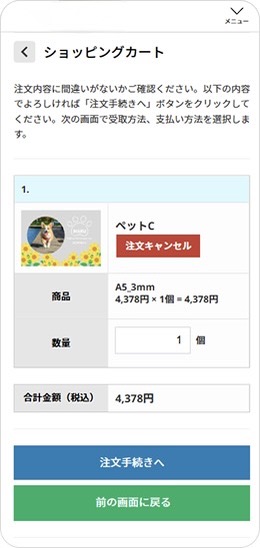
カート内の商品内容・数量・金額を確認後、「注文手続きへ」ボタンを押下し、受取方法を選択して、内容を確認のうえ注文を確定してください。
製品を選ぶ
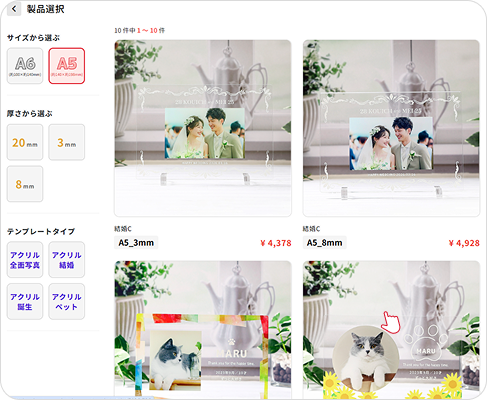
製品一覧から、お好みの製品を選択します。
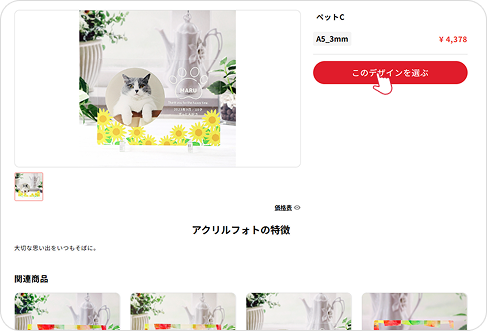
製品の詳細を確認し、問題がなければ「このデザインを選ぶ」ボタンをタップします。
写真を選ぶ・テキストを入力する
写真を選ぶ
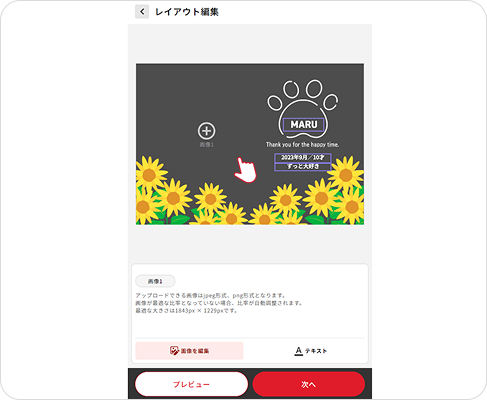
製品デザインの写真適用エリア(プラスアイコンのエリア)をタップして、画像を追加します。
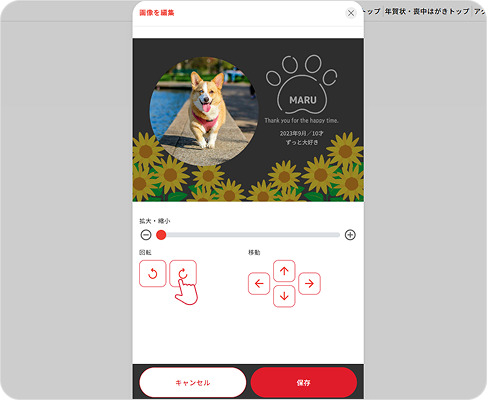
取り込んだ写真は編集ツールでトリミングや拡大縮小など、配置を編集できます。
テキストを入力する
製品によってテキストの編集方法が違います。
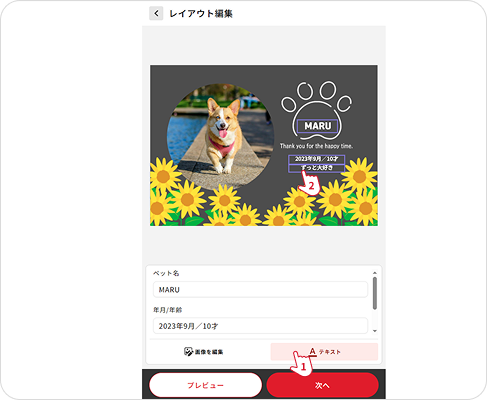
①テキストのみ編集できます
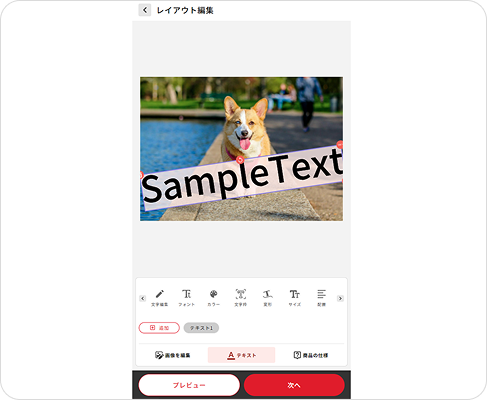
② 全面写真( A6-20mm タテ・ヨコ)の場合は、フリーのテキストを入力することができます。テキストの編集に加えて、リサイズ・回転・削除・コピー・テキストサイズの変更などのエフェクトを追加できます。
アップロードした写真を、AIがイラストに変換します。
写真を選んだあとに表示されます。イラスト化せずに、写真のまま注文することもできます。
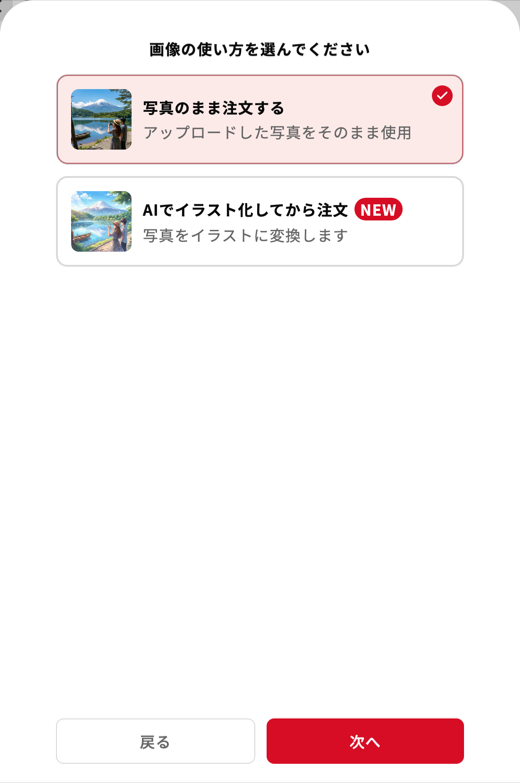
① 写真をアップロードすると、「画像の使い方を選んでください」と表示されます。 イラストにする場合は「AIでイラスト化してから注文」を選び、「次へ」を押してください。
そのままの写真で注文する場合は「写真のまま注文する」を選びます。
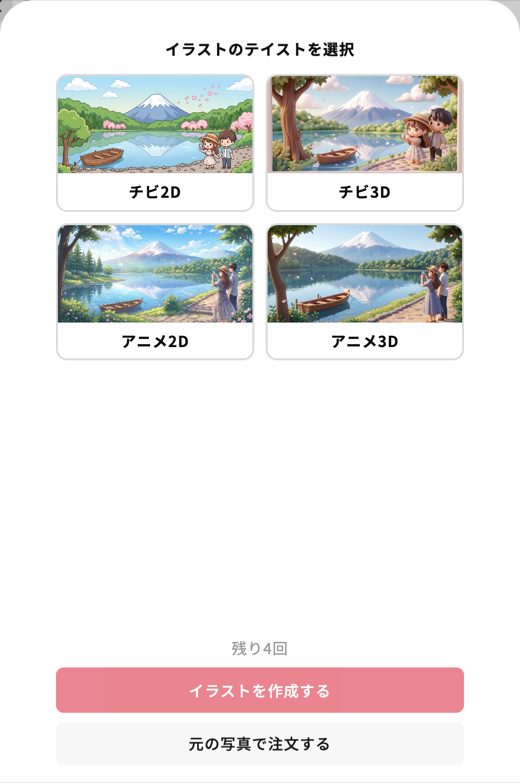
② 「イラストのテイストを選択」から、お好みのテイストを選び、 「イラストを作成する」を押します。
作成には少しお時間がかかります。画面を閉じずにそのままお待ちください。
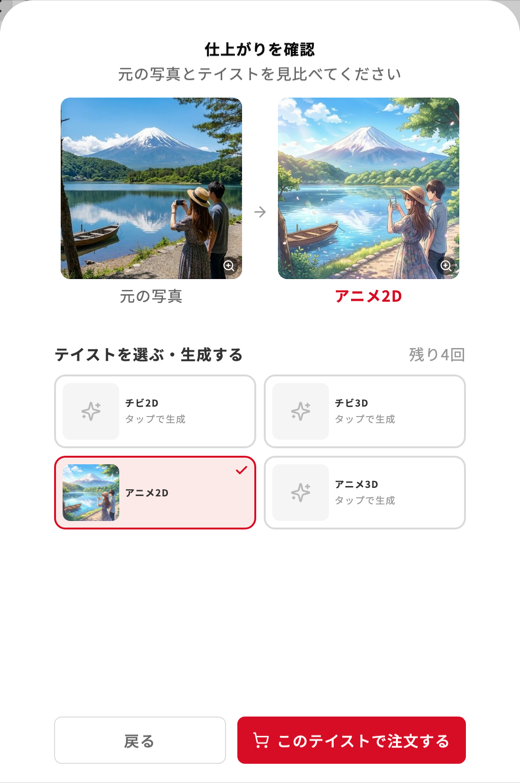
③ 「仕上がりを確認」で、元の写真とイラストを見比べます。 このイラストで進める場合は「このテイストで注文する」を押してください。
別のテイストを試したい場合は、そのテイストを選んで作成し直せます。 画像をタップすると拡大表示で確認できます。
ご利用にあたって
・作成できる回数には上限がある場合があります。残り回数は画面に表示されます。
・AIが作成するイラストは、元の写真とまったく同じにはなりません。
・同じ写真・同じテイストでも、作成するたびに仕上がりが変わることがあります。
注文情報を入力する
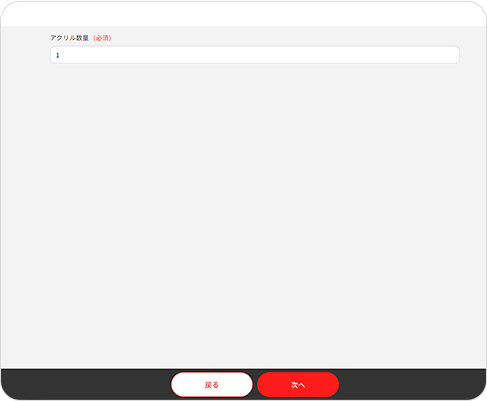
数量をご入力ください。
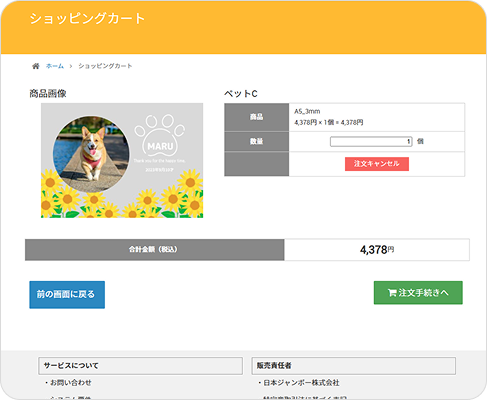
カート内の商品内容・数量・金額を確認後、「注文手続きへ」ボタンを押下し、受取方法を選択して、内容を確認のうえ注文を確定してください。